



WordPress, dünya çapında milyonlarca web sitesinin temelini oluşturan en popüler içerik yönetim sistemlerinden (CMS) biridir. Bu rehberde, WordPress site kurmanın temel adımlarını öğreneceksiniz. Başlangıç seviyesindeki bu kılavuz, teknik bilgi gerektirmeden herkesin kolayca bir web sitesi kurmasına yardımcı olacak şekilde hazırlanmıştır.
İçerik
WordPress Nedir ve Neden Tercih Edilmeli?
WordPress Nedir?
WordPress, 2003 yılında bir blog platformu olarak başlamış, günümüzde ise bloglardan kurumsal web sitelerine, e-ticaret platformlarından portföy sitelerine kadar her türlü web sitesi oluşturulabilen, açık kaynak kodlu bir içerik yönetim sistemidir. Kullanıcı dostu arayüzü ve geniş tema ile eklenti desteği sayesinde, kodlama bilgisi olmadan dahi etkileyici ve fonksiyonel web siteleri kurmayı mümkün kılar.
Neden WordPress Kullanmalısınız?
- Kullanım Kolaylığı: WordPress, kurulumu ve yönetimi son derece basit bir platformdur. Adım adım ilerleyerek hızlıca site kurulumunu tamamlayabilirsiniz.
- Esneklik ve Özelleştirilebilirlik: Yüz binlerce tema ve eklenti seçeneğiyle sitenizi kolayca kişiselleştirebilirsiniz.
- SEO Uyumluluğu: WordPress, SEO dostu yapısıyla arama motorlarında daha iyi sıralamalar elde etmenize yardımcı olur. Özellikle SEO eklentileri ile içeriklerinizi kolayca optimize edebilirsiniz.
- Topluluk ve Destek: WordPress’in büyük bir topluluğu ve çok sayıda kaynak desteği bulunmaktadır. Sorularınıza kolayca cevap bulabilir ve çeşitli rehberlerle karşılaşabileceğiniz sorunları çözebilirsiniz.
WordPress Site Kurma Adımları
WordPress ile bir web sitesi kurmak için izlemeniz gereken bazı temel adımlar vardır. Bu bölümde, adım adım WordPress site kurma sürecini ele alacağız.
1) Domain ve Hosting Seçimi (Alan adı ve barındırma hizmeti)
Domain Seçimi İçin İpuçları
- Kısa ve Hatırlanabilir Olmalı: Kullanıcıların kolayca hatırlayabileceği, akılda kalıcı bir isim seçmek önemlidir. Az ve öz olması çok daha akılda kalıcı olmasını sağlar, örneğin, bilgi-seli, gibi. Aradığınız domain alınmış olabilir, türevlerini düşünebilirsiniz, bu konuda Chat-GPT çok yardımcı olabilir.
- Anahtar Kelime İçermeli: Sitenizin amacını veya hizmetini yansıtan anahtar kelimeler içermesi, SEO açısından faydalıdır.
- Uzantıya Dikkat Edin: .com, .net veya .org gibi popüler uzantıları tercih edin. Özellikle ülkeye özgü uzantılar (örneğin, .com.tr) kullanıcılara güven verir. Her uzantının yıllık yenileme ücreti farklıdır (GoDaddy’de .com uzantılı domainlerin yenileme ücreti yıllık 20 Euro’dur, fakat .de uzantılı olanların 10 Euro’dur.)
Hosting İçin Öneriler
- Güvenilir Bir Hosting Sağlayıcısı Seçin: Sitenizin performansı ve güvenliği için kaliteli bir hosting hizmeti almak çok önemlidir. Hostinger, Bluehost ve SiteGround, GoDaddy gibi güvenilir firmalar tercih edilebilir.
- İhtiyaçlarınıza Uygun Planı Seçin: Başlangıç seviyesinde paylaşımlı hosting planları yeterli olabilir. Ziyaretçi sayınız arttıkça VPS veya bulut hosting gibi daha güçlü seçeneklere geçiş yapabilirsiniz.
WordPress Kurulumu
WordPress site kurma için farklı yolları izleyebilirsiniz, bunlardan bazıları şöyledir:
Otomatik WordPress Site Kurma Adımları
Çoğu hosting firması, cPanel veya benzeri kontrol panelleri üzerinden WordPress’i otomatik olarak kurmanıza olanak tanır. Bu yöntem, teknik bilgi gerektirmeden sadece birkaç tıklamayla WordPress kurulumunu tamamlamanızı sağlar:
- Hosting kontrol panelinize giriş yapın.
- WordPress kurulum aracını (Softaculous, Fantastico vb.) seçin.
- Yeni site kurulumunu başlatın ve gerekli bilgileri (site adı, yönetici kullanıcı adı, şifre vb.) girin.
- Kurulumu başlatın ve birkaç dakika içinde siteniz hazır!
- Not: Çoğu hosting artık direkt olarak WordPress hosting satın almanıza olanak tanıyor. Eğer bu şekilde satın almışsanız zaten WordPress’iniz hazır olarak gelecektir.
Manuel WordPress Site Kurma Adımları
Daha teknik bir yöntem olan manuel kurulum, daha fazla kontrol imkânı sunar:
- WordPress Dosyalarını İndirin: WordPress’in resmi web sitesinden (wordpress.org) son sürümünü indirin.
- Dosyaları Sunucuya Yükleyin: FTP programı (FileZilla gibi) kullanarak indirdiğiniz dosyaları hosting sunucunuza yükleyin.
- Veritabanı Oluşturun: cPanel üzerinden yeni bir MySQL veritabanı ve kullanıcı oluşturun, bu bilgileri bir yere not edin.
- Kurulum Adımlarını Tamamlayın: Sitenize giriş yaparak kurulum sihirbazını başlatın, veritabanı bilgilerini girin ve kurulumu tamamlayın.
Not: Bu adımı izleyecek olanların wp-config.php dosyasına düzenlemesi yapması gerekecektir, o yüzden sadece teknik bilgiye sahip kişilerin bu yolu izlemesi önerilir. İleride bu kısımı detaylı açıklayan bir yazı yayımlayacağız.
Temel Ayarlar
Sitenize giriş yaptıktan sonra sizi böyle bir ekran bekliyor olacaktır:
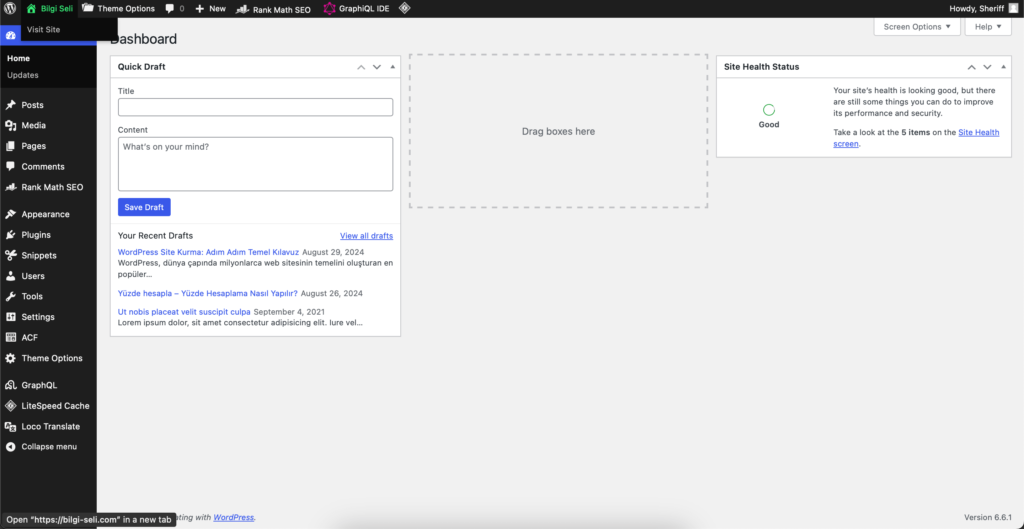
Genel Site Ayarları
- Başlık ve Slogan Belirleme: Sitenizin başlığını ve kısa bir tanıtım sloganını girin.
- Dil ve Saat Ayarları: Sitenizin dilini ve saat dilimini doğru ayarlayın.
- Yeni Sayfa: Sayfalar kısmına girerek yeni sayfalar oluşturabilirsiniz.
- Menü: Görünüm/Menü kısmına girerek yeni menüler oluşturabilirsiniz ve bunları istediğiniz yerde kullanabilirsiniz.
SSL Sertifikası ve Güvenlik Önlemleri
- SSL Sertifikası Kurulumu: Hosting sağlayıcınızdan SSL sertifikası aldıktan sonra sitenize entegre edin. Bu çok yüksek ihtimalle otomatik olarak aktif olacaktır, fakat eğer aktif olmazsa hosting’den talep edebilirsiniz, veya siz hosting panelini kullanarak ekleyebilirsiniz.
- Güvenlik: WordPress güvenliği için kullanıcı isminizin “admin” olmamasına ve başka bir sitede kullanmadığınız bir şifreyi kullandığınızdan emin olunuz. Yazarınız olarak open-source olan Bitwarden uygulamasını önerebilirim, bu uygulamada şifre depolayabilir, ve kullanmak istediğinizde oradan kopyala-yapıştır yapabilirsiniz.
WordPress Teması ve Eklentiler
WordPress site kurma aşamasını tamamladıktan sonra sitenizde değişikliklere başlayabilirsiniz. Web sitenizin görünümü ve işlevselliği, tema ve eklenti seçimleriyle doğrudan alakalıdır. Bu bölümde, doğru tema ve eklenti seçimlerini nasıl yapabileceğinizi inceleyeceğiz.
Tema Seçimi ve Kurulumu
Ücretsiz vs. Premium Temalar
- Ücretsiz Temalar: WordPress, başlangıç için ideal olan birçok ücretsiz tema sunar. Ücretsiz temalar, WordPress Tema Dizini üzerinden kolayca yüklenebilir ve çoğu zaman temel düzeyde özelleştirme seçenekleri sunar. Ancak, sınırlı destek ve güncellemeler sunabilecekleri için uzun vadeli projelerde kısıtlayıcı olabilirler.
- Premium Temalar: Ücretli temalar genellikle daha profesyonel bir tasarım, geniş özelleştirme seçenekleri ve düzenli güncellemeler ile destek sunar. ThemeForest, Elegant Themes gibi platformlardan güvenilir premium temalar satın alabilirsiniz. Premium temalar, genellikle daha iyi SEO uyumluluğu, hız optimizasyonu ve gelişmiş güvenlik özelliklerine sahiptir.
- Not: E-Ticaret siteleri için şahsi fikrimce sunduğu sınırsız özellikler sayesinde 1. tercihim her zaman WoodMart olmuştur
- Custom Tema: Yeterli teknik bilgiye sahipseniz kendinizin oluşturabileceği temalardır. Bütçe ve zaman açısından ağır olacaktır, fakat tamamen sizin ihtiyaçlarınıza göre oluşturacağınız için çok hızlı bir siteye sahip olmanızı sağlayacaktır. WordPress’e yeni gelen blok tema özelliği ile kod bilginiz olmadan da böyle bir işe girişebilirsiniz. Blok temalar hakkındaki yazımız için tıklayın.
Temayı Özelleştirme
- Logo ve Başlık Ayarları: Temanızı yükledikten sonra sitenize uygun bir logo ekleyin ve başlık ayarlarını özelleştirin.
- Renk ve Yazı Tipi Değişiklikleri: Temanın özelleştirme bölümünden, sitenizin renk paletini ve yazı tiplerini ayarlayarak markanıza uygun hale getirin.
- Diğer Düzenlemeler: Satın aldığınız, veya seçtiğiniz tema çok yüksek ihtimalle bir kullanım kılavuzuna sahiptir. Bulmak için “tema-adı” + documentation şeklinde Google’da aratabilirsiniz. Sizlere önerimiz, bu dökümanı izleyip, o şekilde ilerlemenizdir.
Önerilen Eklentiler
SEO ve Güvenlik İçin Eklentiler
Kendi fikrimce, sadece iki adet eklentiye kesinlikle ihtiyacınız var. Bunlar cache (çerez) ve SEO eklentisi. SEO için RankMath’in ücretsiz versiyonu daha çok seçenek sunuyor, ve cache eklentisi olarak LiteSpeed Cache önerimizdir.
Note: Eğer sitenizde bir yer bozulmuşsa ve sebebini bulamıyorsanız cache eklentisini kapatmanız ve tekrar incelemeniz önerilir.
İçerik Oluşturma ve Yayınlama
Bir WordPress sitesinin en önemli unsurlarından biri, içerik yönetimidir. Doğru içerik yönetimi ile ziyaretçilerinizi bilgilendirebilir ve sitenizin arama motoru sıralamasını iyileştirebilirsiniz.
Sayfa ve Yazı Ekleme
- Sayfa Ekleme: Ana menüdeki “Sayfalar” bölümünden yeni sayfalar oluşturabilirsiniz. Örneğin, bir “Hakkında” veya “İletişim” sayfası eklemek, ziyaretçilerinizin sizinle daha iyi iletişim kurmasını sağlar.
- Yazı Ekleme: Blog yazıları eklemek, sitenize düzenli olarak içerik eklemenin harika bir yoludur. “Yazılar” bölümünden yeni yazılar ekleyebilir, kategoriler ve etiketlerle içeriklerinizi organize edebilirsiniz.
Kategori ve Etiket Kullanımı
- Kategoriler: Yazılarınızı genel başlıklara göre ayırmak için kategoriler kullanın. Örneğin, bir yemek blogu için “Tatlılar” ve “Ana Yemekler” gibi kategoriler oluşturabilirsiniz.
- Etiketler: Daha spesifik konuları işaretlemek için etiketler kullanın. Örneğin, bir tarif yazısında kullanılan malzemeleri etiket olarak ekleyebilirsiniz.
SEO ve Performans Optimizasyonu
Web sitenizin başarısı, yalnızca güzel bir tasarıma sahip olmasına değil, aynı zamanda performansının da iyi olmasına bağlıdır. Aşağıda, SEO ve performans optimizasyonu için temel ipuçları bulunmaktadır.
Temel SEO Ayarları
- Meta Açıklamaları ve Başlıklar: Her sayfa ve yazı için benzersiz meta başlıklar ve açıklamalar eklemek, arama motoru sonuçlarında daha iyi görünmenizi sağlar.
- URL Yapılandırması: URL’lerinizin kısa, açıklayıcı ve anahtar kelime içermesine dikkat edin. Permalink ayarlarından “Yazı ismi” seçeneğini tercih edin.
Hız Optimizasyonu İpuçları
- Görsel Optimizasyonu: Sitenizde kullandığınız görselleri optimize ederek sayfa yükleme sürelerini azaltabilirsiniz. TinyPNG veya ShortPixel gibi araçlarla görsellerinizi sıkıştırın.
- Cache Eklentileri: WP Super Cache veya W3 Total Cache gibi eklentiler kullanarak sitenizin önbelleğini optimize edin, böylece daha hızlı yükleme süreleri elde edin.
Sıkça Sorulan Sorular (SSS)
WordPress site kurma sürecinde sıkça karşılaşılan sorular ve bunların yanıtları, kullanıcıların sık yaşadığı sorunlara ışık tutar. Aşağıda, en yaygın sorular ve bunların cevaplarını bulabilirsiniz.
WordPress Kurulumu Ne Kadar Sürer?
WordPress kurulumu genellikle sadece birkaç dakika sürer. Otomatik kurulum araçları ile bu süre daha da kısalır. Manuel kurulumda ise dosyaların yüklenmesi ve veritabanı ayarlarının yapılması biraz daha zaman alabilir, ancak bu süre yine de 15-20 dakikayı geçmez.
Hangi Eklentiler Gerekli?
En temel seviyede, bir SEO eklentisi (RankMath), ve cache eklentisi (LiteSpeed) yeterlidir. Ayrıca, yedekleme için eğer hosting tarafını kullanmak istemezseniz bir eklenti kurabilirsiniz.
WordPress Site Kurma Maliyeti Nedir?
WordPress’in kendisi ücretsizdir, ancak domain ve hosting maliyetleri vardır. Domain fiyatları yıllık olarak değişkenlik gösterse de ortalama 10-15 USD civarındadır. Hosting ise başlangıç planları için aylık 3-10 USD arasında değişebilir. Ücretli temalar veya eklentiler kullanmak isterseniz, bu maliyetler de eklenebilir.
WordPress Güncellemeleri Nasıl Yapılır?
WordPress güncellemeleri oldukça basittir. Yönetim panelinden “Güncellemeler” bölümüne giderek, sistem güncellemelerini, tema güncellemelerini ve eklenti güncellemelerini tek tıkla gerçekleştirebilirsiniz. Güncellemeleri yapmadan önce yedek almanız, olası uyumsuzluk sorunlarına karşı güvenliğinizi artırır.
Mobil Uyumlu Tema Nasıl Seçilir?
Mobil uyumluluk, günümüzde bir zorunluluktur. Tema seçerken, duyarlı (responsive) temalar tercih edilmelidir. Bu temalar, ekran boyutuna göre otomatik olarak uyum sağlar ve hem masaüstü hem de mobil cihazlarda düzgün görüntülenir. Tema açıklamalarında “responsive” ifadesinin olup olmadığını kontrol ederek seçim yapabilirsiniz.
WordPress Yedekleme Nasıl Yapılır?
Yedekleme, sitenizin olası veri kayıplarına karşı korunması için önemlidir. UpdraftPlus gibi eklentilerle otomatik yedekleme ayarlayabilir ve bu yedekleri bulut depolama hizmetlerine (Google Drive, Dropbox vb.) aktarabilirsiniz. Yedekleme işlemini düzenli olarak yapmak, sitenizin her zaman güvende kalmasını sağlar.
Sonuç ve Öneriler
WordPress ile site kurmak, düşündüğünüzden çok daha kolay ve erişilebilirdir. Adım adım rehberimizde, kurulumdan güvenliğe, tema ve eklenti seçiminden SEO optimizasyonuna kadar her aşamayı ele aldık. Sitenizi kurarken en iyi uygulamaları izlemek ve doğru araçları kullanmak, başarılı bir web sitesi oluşturmanın anahtarıdır.
- Başlangıç: Domain ve hosting seçiminizi doğru yaparak başlayın, WordPress Site Kurma ile ilgili en önemli adımlardan biri budur, sonrasında tabii ki domain ve hosting taşıyabilirsiniz, fakat ilk baştan güvenilir yer ile başlamak baş ağrınızı azaltacaktır.
- Kurulum: Otomatik veya manuel WordPress site kurma yöntemlerinden birini tercih edin.
- Güvenlik ve Performans: Güvenlik eklentileri kurun ve hız optimizasyonunu ihmal etmeyin.
- İçerik Yönetimi: Düzenli ve kaliteli içerikler oluşturun, SEO uyumlu hale getirin.
Bu rehberi takip ederek, WordPress ile başarılı bir web sitesi oluşturma yolunda emin adımlarla ilerleyebilirsiniz. Unutmayın, WordPress topluluğu her zaman size destek olmak için burada!
Not: Sitenizi büyütmek ve optimize etmek için ek kaynaklara ihtiyaç duyarsanız, daha fazla rehber ve ipucu bulabileceğiniz WordPress topluluk forumlarına ve bloglarına göz atabilirsiniz. Aynı zaman WordPress Site Kurma ile ilgili diğer yazılarımızı incelemek için tıklayabilirsiniz.



Bir yanıt yazın